
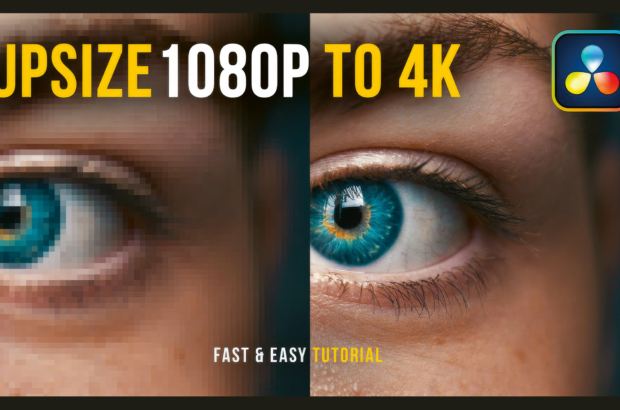

Tegenwoordig monteert menigeen in 4K UHD en enkelen ook al in 8K. Maar als je nog 2K Full HD-materiaal vanuit een andere opnamebron hebt liggen kan je dat dan opwerken om in deze montages te passen? Ook als het 2K materiaal net wat minder van kwaliteit is? Het antwoord luidt ja met behulp van Davinci Resolve Studio NLE-software en de daarin opgenomen bewerkingsoptie Super Scale.
Op het eerste gezicht lijkt het niet zo zinnig om 2K content naar 4K of zelfs 8K te converteren. Zeker als ook de kwaliteit een ietsje minder is. Dankzij de slimme AI en rekenengines van moderne montagesoftware is dit echter heel wel mogelijk. Zelfs met een lichte tot aardige kwaliteitsverbetering van het bronmateriaal.
Super Scale
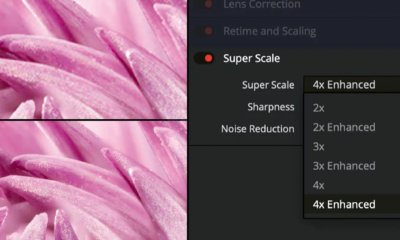
De Super Scale-module van DaVinci Resolve Studio beschikt in versie 20 over 2x, 3x en 4x verbeterde upscaling, Dat zorgt voor de hoogste visuele kwaliteit van alle media in een project, ongeacht de bronresolutie. Perfect voor het werken met archiefmateriaal of stockbeelden die moeten worden afgestemd op de leverbare resolutie.
Prima kansen voor videoshots bij al wat oudere camcorders, systeemcamera’s en smartphones die het met 2K Full HD deden. Gewoon mee te nemen in 4K-8K videoproducties. Het ziet er tevens nog eens aardig uit ook. Natuurlijk mag je geen wonderen verwachten voor het resultaat met een Super Scale-module in de NLE-software van Davinci Resolve Studio.
Hoe werkt het?
In principe gaat het om slim (AI) bijrekenen van extra pixels, ook wel interpoleren genoemd. Bij CODECs voor gecomprimeerde videobeelden een gebruikelijk proces. Pixels die bij het encoderen werden weggepoetst rekent de neuro-engine van het montage- of weergavepakket bij de vertoning/afspelen gewoon weer terug.
Super Scale gebruikt geavanceerde algoritmen om extra pixels te interpoleren, waardoor de resolutie van het originele beeldmateriaal effectief wordt verhoogd. Dit proces kan de resolutie tot vier keer de oorspronkelijke grootte verhogen. Het resultaat is een beeld van hogere kwaliteit dat zijn scherpte en detail behoudt, zelfs wanneer het op grotere schermen of hoge-resolutieschermen wordt bekeken. In geval van 2K Full HD gaat het om 1920 x 1080 pixels. Bij 4K UHD gaat het om 3840 x 2160 pixels. En 8K UHB herbergt 7680 x 4320 pixels. De neuro-engine met NLE-algoritmen berekent gefundeerd hoe een beeld met extra bijgerekende pixels er uit zou moeten zien qua resolutie. En dat gaat deze software in praktijk goed af.
Uiteraard liggen er enkele reken- of inschatproblemen op de loer. In 4K en 8K zit veel meer detail dan in 2K. Het wordt de beste kunstmatig intelligente gok maar bij veel 4K of 8K beelden doet de mate van detaillering er niet echt toe. Uiteraard wel als het nu net om die fijne details gaat. Een ander punt vormt het feit dat meer pixels ook meer kleuren kunnen bevatten, een groter palet dus. Dat behoeft ook geen probleem te zijn daar het bij video meestal om normale RGB-kleuren zonder vergaande nuances gaat. Niettemin kan het bij kritische beelden opvallen.
Een bijkomend voordeel van interpolatie is dat er tot op bepaalde hoogte mogelijk is om correctie van de scherpte, kleuren, contrast en ongewenste details aan te brengen. In feite een soort Photoshop voor video.
Wat kan Super Scale doen?
Zoals gezegd is Super Scale een opschaalgereedschap binnen Davinci Resolve Studio. Zit niet bij de eenvoudigere gratis versie. In de praktijk gaat het om:
1. Het verbeteren van het uiterlijk bij beelden met lagere resolutie zodat zij beter passen in 4K- of 8K-projecten.
2. Het toevoegen van scherpte en detail. Dat maakt oude of standaard bibliotheekclips natuurlijker bij het opnemen in de 4 of 8K tijdlijn.
Daarnaast kan je bij Davinci Resolve Studio ook prima op kleur (color grading), helderheid, zwarten en witten (contrast) en beeldruis corrigeren. Wie er even de tijd voor neemt weet oude 2K videobeelden heel aardig op te kalefateren. Zoals gezegd is de module Super Scale echter geen magische wonderdoos. Wat er niet in het beeld zit, krijg je er gewoon niet overtuigend uit. Een beetje bijpoetsen met AI en dat is het dan wel. Hetzelfde geldt voor geheel onscherpe beelden. Ernstige compressie-artefacten veeg je eveneens niet uit het beeld.
Werkwijze
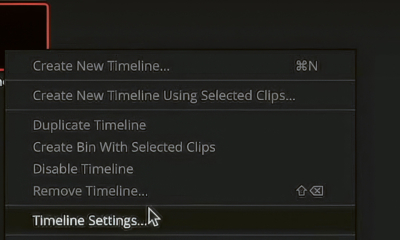
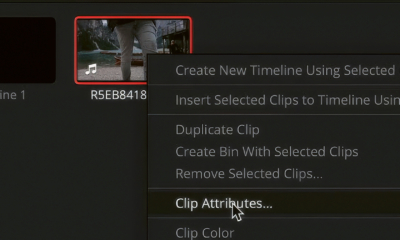
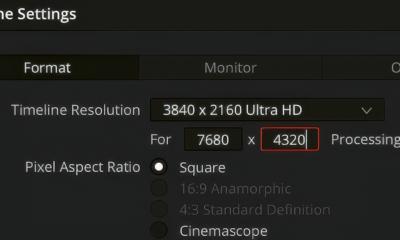
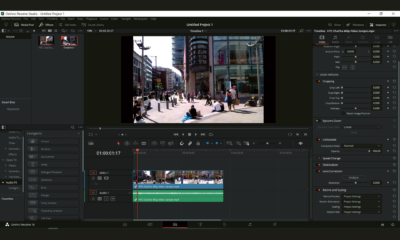
Zet als eerste het project in Davinci Resolve Studio op, naar keuze in 4K of 8K bewerken voor de tijdlijn, instelmenu. Bij de tijdlijnresolutie selecteer je voor 4K de optie 3840 x 2160 Ultra HD Square. Voor 8K, 7380 x 4320. Voeg de te bewerken videoclips in. Dat kan een mix van 4/8K met 2K of alleen 2K zijn. Klik/activeer de 2K clip in de tijdlijn. Bekijk vervolgens in de Inspector (paneel dat de clipgegevens weergeeft) de resolutie van de in te voegen 2K clip. Dan blijkt welke upscale-actor nodig is om naar 4K of 8K UHD te gaan.
Dat gaat als volgt: Scroll naar beneden in de Inspector tot je de opties ‘Super Scale’ ziet. Kies nu de Upscale factor: Bijvoorbeeld 2x, 3x, of 4x. Neem de factor die het beste past bij het verschil tussen jouw originele 2K beelden en de resolutie die voor het gekozen project in de tijdlijn nodig is. Laat het gereedschap Super Scale dan zijn werk doen.
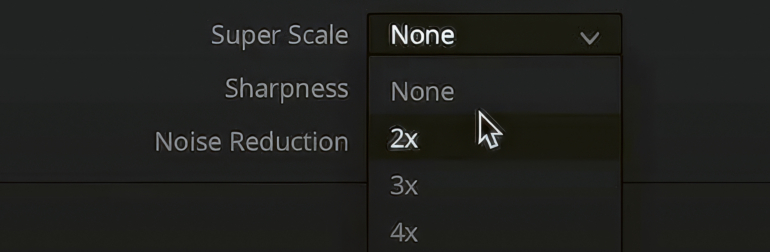
Optioneel valt er nog het een en ander te verbeteren. Met als belangrijkste opties het aanpassen van de scherpte en het verminderen van beeldruis of korrel. Beoordeel het beeld in de viewermonitor op een te corrigeren zachtheid en korrel. Dit in kleine stapjes om overkill met juist een slechter beeldresultaat te voorkomen! Gebruik zo nodig de editmodus Fusion om de kleuren aan te passen.
Het Superscalen vereist renderen en rekenkracht van de grafische processor (GPU). Dat kan daarom enige tijd duren afhankelijk van de snelheid van het NLE-systeem en de aangevraagde opschaling en toegepaste beeldcorrecties. Bij te lage GPU-prestaties werkt Super Scale niet.
Probeer de bewerkingen eerst op korte clips uit. Anders bestaat de kans dat je na een tijd wachten toch de verkeerde resultaten krijgt en weer opnieuw kan beginnen. Zonde van de verloren tijd. Regelmatig verdient het aan te bevelen om eerst te Upscalen en daarna pas de beeldcorrecties uit te voeren.
Het aanzetten van Superscale kan het afspelen in realtime verhinderen. Een manier om dit te omzeilen is door Optimized Media te maken voor clips waarin je Super Scale hebt ingeschakeld. Bij de beeldruis: UltraNR is een nieuwe DaVinci AI Neural Engine-gestuurde denoise-modus in het ruimtelijke ruisonderdrukkingspalet van de kleurpagina. Gebruik het om digitale ruis van een frame drastisch te verminderen terwijl het beeld helder blijft. Combineer dit met temporele ruisonderdrukking voor nog effectievere demping in beelden met beweging! En als je nu geen Davici Resolve Studio hebt? Probeer dan eens VideoProc Converter AI.
Tot slot…
Het converteren van 2K HD bronmateriaal naar 4K of zelfs 8K UHD is prima mogelijk met Davinci Resolve Studio Super Scale. Het is even experimenteren maar als de originele 2K HD content van een redelijke tot goede kwaliteit is gaat dat best lukken.









Reacties (0)